축의금 안내에 생긴 송금 버튼
축의금 안내 블록에 「송금」 버튼을 켤 수 있어요. 하객이 누르면 토스, 카카오페이, 은행 앱이 바로 열려요.
송금 버튼
축의금 안내 블록에서 송금 버튼을 켜면 계좌마다 「복사하기」 옆에 「송금」 버튼이 생겨요. 하객이 휴대폰에서 이 버튼을 누르면 송금할 앱을 고르는 창이 열려요.
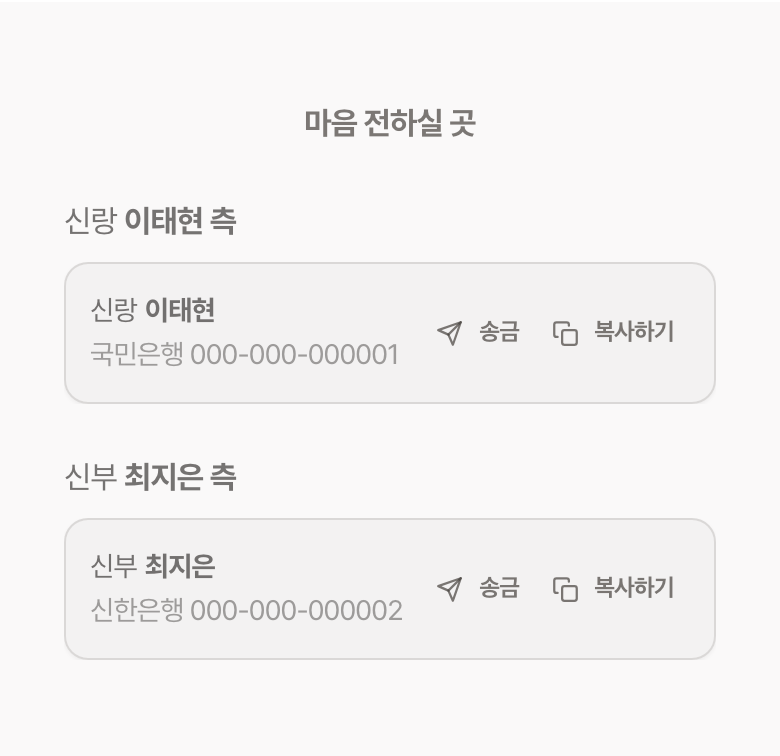
토스나 카카오페이를 고르면 받는 계좌가 미리 입력된 송금 화면이 바로 열려요. 카카오뱅크, KB스타뱅킹, 신한 슈퍼SOL 같은 은행 앱 아홉 가지는 계좌번호를 복사해 둔 다음 앱을 열어 줘요. 은행 앱에서는 송금 화면에 계좌번호를 붙여넣으면 돼요.
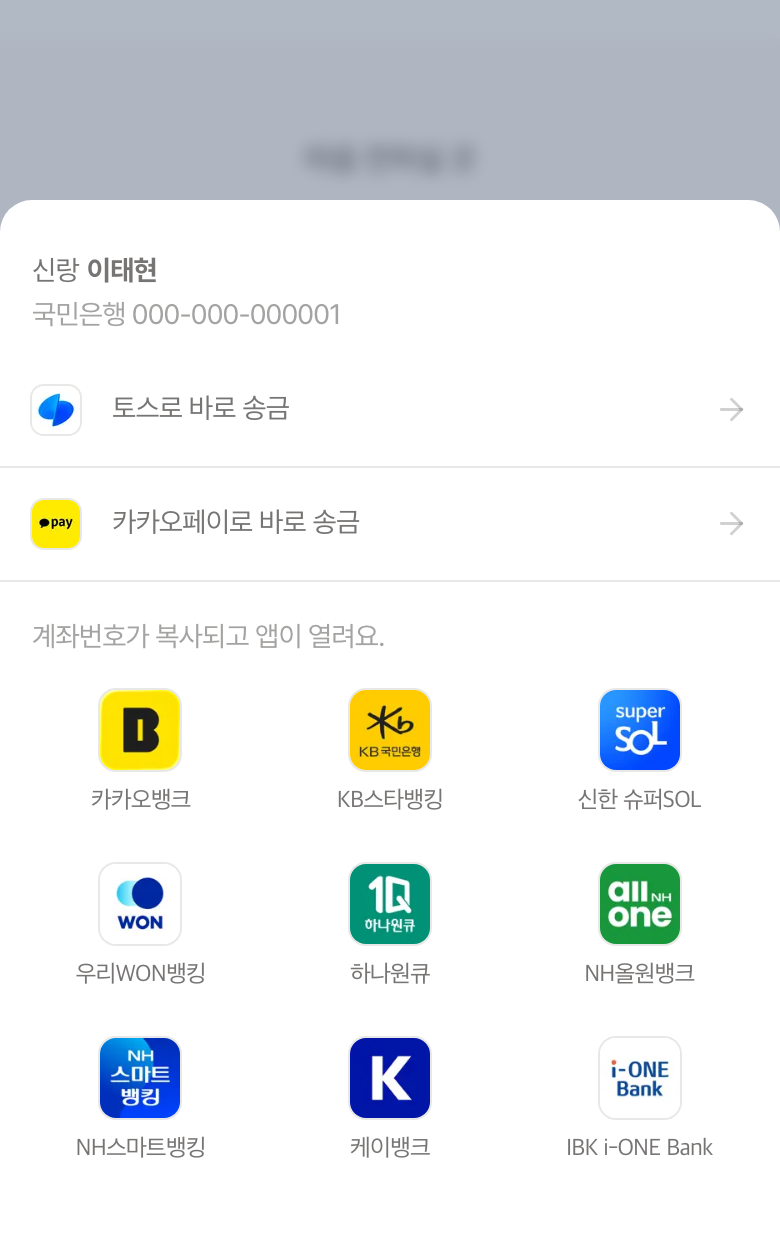
토스나 은행 앱이 휴대폰에 없으면 청첩장 화면에 그대로 머물러요. 계좌번호는 복사된 채로 남아 있으니 쓰는 은행 앱에 붙여넣으면 돼요.
PC로 청첩장을 연 하객에게는 송금 버튼이 보이지 않고, 지금처럼 「복사하기」만 보여요.
송금 버튼은 어디서 켜나요
편집 화면에서 축의금 안내 블록의 「편집」을 누르면 「블록」 탭에 「송금 앱 버튼 보이기」 스위치가 있어요. 처음에는 꺼져 있어서, 이미 만든 청첩장도 스위치를 켜야 버튼이 보여요. 리스트형과 버튼형 어느 쪽에서든 쓸 수 있어요.
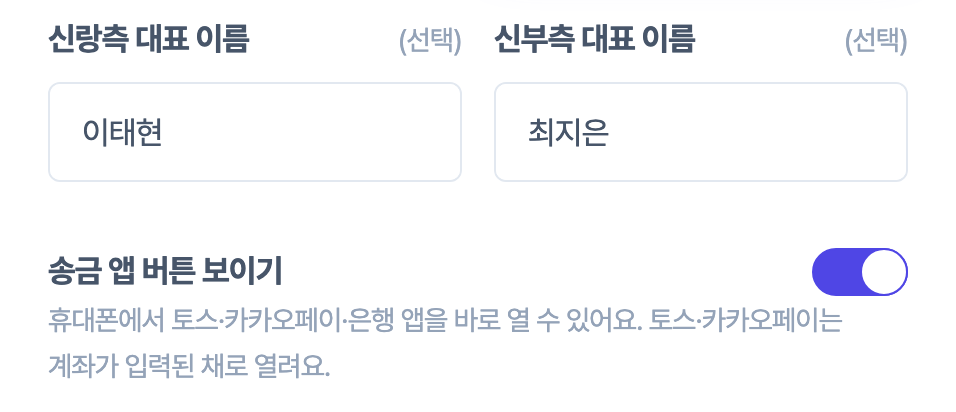
편집 화면과 미리보기에서는 PC에서도 송금 버튼이 보여서 모양을 미리 확인할 수 있어요. PC에서 앱을 고르면 계좌번호만 복사돼요.
고쳤어요
- 카카오톡으로 공유하면 세로 사진 썸네일의 가운데만 남아 얼굴이 잘리던 문제
- 블록 탭에서 동그란 프로필 사진을 바꾸면 얼굴이 빠지거나 원이 길쭉하게 바뀌던 문제
카카오톡 썸네일은 이제 자른 모양 그대로 보내요. 「공유 설정」의 카카오톡 썸네일은 세로 3:4부터 가로 2:1 사이에서 원하는 모양으로 자를 수 있어요. 공유 이미지에는 색감이 들어가지 않아서, 썸네일 자르기 창에서는 색감 항목을 뺐어요.
블록 탭에서 사진을 바꾸면 「보이는 영역」 창이 바로 열려요. 사진 자리 모양에 맞춰 보일 부분을 고르면 돼요.