스티커 잠그기, 디자인으로 시작한 청첩장은 첫 화면 레이아웃 고정
배경처럼 깔아 둔 스티커를 자물쇠로 잠그면 손이 닿아도 끌리지 않아요. 디자인을 골라 시작한 청첩장은 첫 화면 레이아웃이 고정돼요.
스티커 잠그기
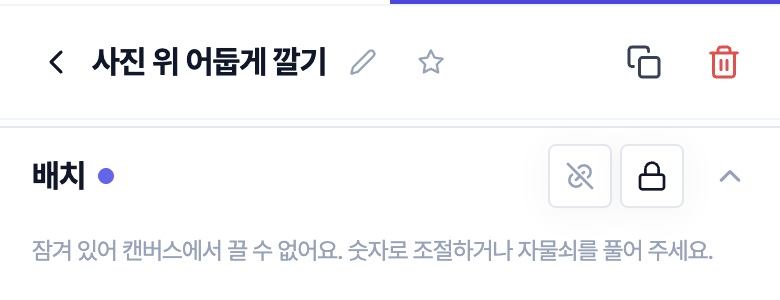
인트로에 판이나 사진을 배경처럼 깔아 두면, 다른 스티커를 만지다가 판에 손이 닿아 자리가 틀어지는 일이 있었어요. 이제 스티커 편집 패널 「배치」에 자물쇠가 있어요. 잠가 두면 캔버스에서 끌리거나 크기가 바뀌지 않고, 탭해도 잡히지 않아서 그 위의 스티커를 편하게 고를 수 있어요.
잠긴 스티커를 다시 만지려면 레이어 목록에서 고르세요. 「잠김」 표시가 붙은 스티커를 목록에서 고르면 편집 패널이 열리고, 「배치」의 자물쇠를 풀면 캔버스에서 다시 고를 수 있어요. 숫자로 위치·크기를 바꾸는 건 잠겨 있어도 돼요.
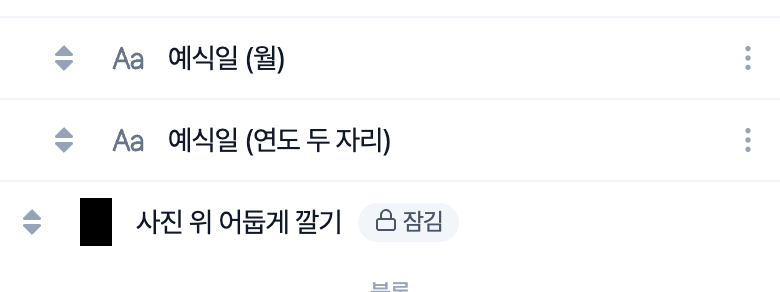
디자인 목록에서 골라 시작한 청첩장은 배경 판과 전면 사진이 처음부터 잠겨 있어요. 사진만 바꾸고 글자만 고치면 되도록요.
디자인으로 시작하면 첫 화면 레이아웃은 고정
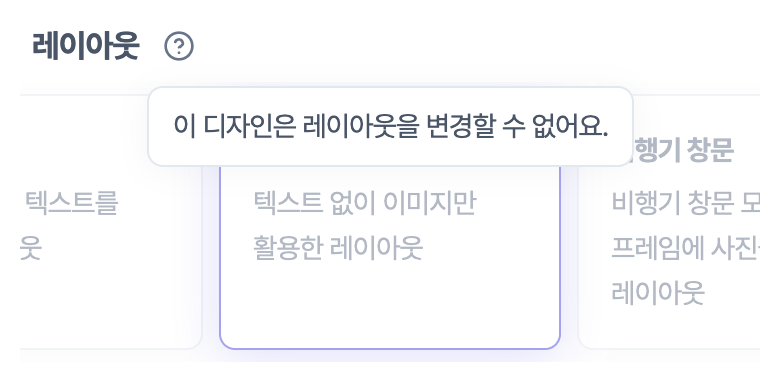
디자인을 골라 시작한 청첩장은 첫 화면의 스티커가 그 레이아웃에 맞춰 놓여 있어요. 레이아웃을 바꾸면 스티커 자리가 전부 어긋나서, 이제 첫 화면 「레이아웃」 선택이 고정돼요. 라벨 옆 물음표를 누르면 이유가 보여요. 빈 청첩장으로 시작했다면 전처럼 자유롭게 고를 수 있어요.
고쳤어요
- 참석 블록의 「떠 있는 버튼」을 끄고 푸터까지 끈 청첩장에서, 맨 아래 블록 위에 참석 버튼 바가 겹쳐 보이던 문제
- 첫 화면에 겹쳐 놓은 스티커의 앞뒤 순서가 저장할 때마다 뒤바뀌어 글자가 배경에 덮이던 문제
- 잠긴 스티커를 탭할 때마다 「잠긴 스티커예요」 알림이 뜨던 것. 이제 탭이 아래로 통과해 알림 없이 다른 스티커를 고를 수 있어요